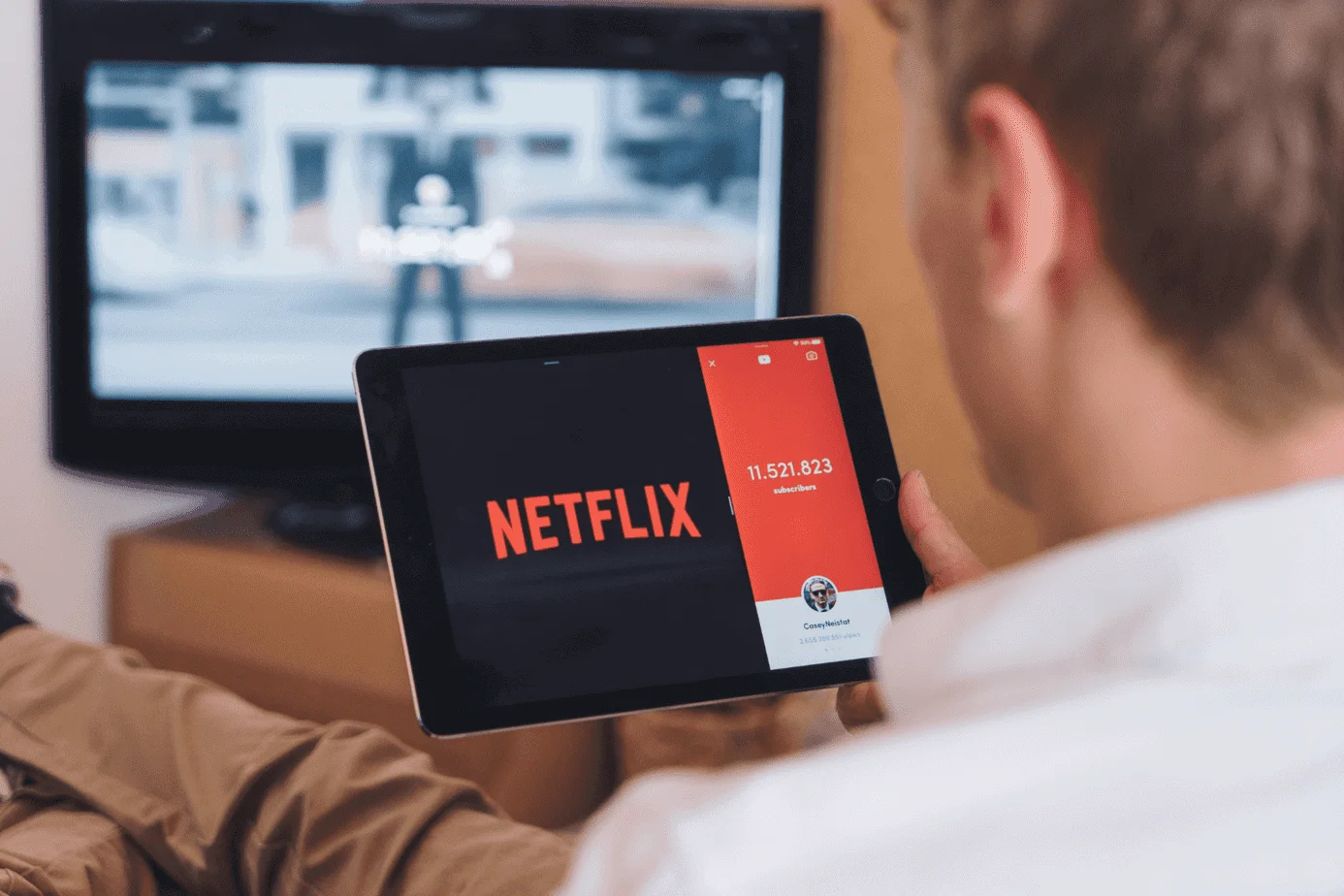
Esistono ormai iPad di ogni dimensioni, tuttavia ci sono momenti in cui si ha l’esigenza di avere uno schermo più grande per guardare film o per giocare ad appassionanti videogiochi. A tal proposito, non tutti sanno che è possibile duplicare lo schermo dell’iPad su TV e che è fattibile con e senza cavo.
Senza perdere altro tempo, passiamo ad analizzare tutti i metodi per collegare l’iPad alla TV.
Come si collega l’iPad alla TV
Esistono diversi metodi per collegare un iPad alla TV. Infatti, come ricordato precedentemente, è possibile collegare l’iPad al televisore sia tramite cavo che sfruttando la connessione Wi-Fi della tua Smart TV.
Diamo un’occhiata alle possibilità che hai per duplicare lo schermo dell’iPad sulla TV, che tra l’altro sono pressoché identiche a quelle dell’articolo come collegare iPhone alla TV.
Come duplicare schermo iPad su TV tramite cavo
Il metodo migliore per collegare il tuo iPad alla tua TV è tramite un cavo, questo prevede l’acquisto e l’utilizzo di appositi accessori che ti permettano di collegare correttamente i due dispositivi. Sebbene sia scocciante nascondere i cavi sparsi per la casa o essere costretto a lasciare l’iPad vicino alla TV, questa procedura permette di avere una connessione stabile e senza ritardi di segnale.
Per prima cosa, verifica se il tuo iPad abbia un ingresso Lightning o USB Type-C. Questo ti permetterà di capire quale accessorio acquistare per collegare il tuo iPad alla TV.
Connettere iPad a TV con cavo Lightning
Ecco come collegare iPad a TV tramite cavo Lightning:
- Collega l’adattatore da Lightning a Digital AV nella porta di ricarica del tuo iPad;
- Collega un cavo HDMI all’adattatore;
- Collega l’altra estremità del cavo HDMI alla TV;
- Se necessario, passa alla sorgente video corretta sulla TV (es. HDMI-1, HDMI-2, ecc..).
Compatibilità:
- iPad (nona generazione)
- iPad Pro 12,9″ (seconda generazione)
- iPad Pro 12,9″ (prima generazione)
- iPad Pro 10,5″
- iPad Pro 9,7″
- iPad Air (terza generazione)
- iPad Air 2
- iPad Air (prima generazione)
- iPad (ottava generazione)
- iPad (settima generazione)
- iPad (sesta generazione)
- iPad (quinta generazione)
- iPad mini (quinta generazione)
- iPad mini 4
- iPad mini 3
- iPad mini 2
- iPad mini (prima generazione)
Connettere iPad a TV con cavo USB Type-C
Ecco come collegare iPad a TV tramite cavo USB Type-C:
- Collega l’estremità del cavo USB Type-C nella porta di ricarica del tuo iPad;
- Collega l’estremità del cavo HDMI alla TV;
- Se necessario, passa alla sorgente video corretta sulla TV (es. HDMI-1, HDMI-2, ecc..).
Compatibilità:
- iPad mini (sesta generazione)
- iPad Pro 12,9″ (quinta generazione)
- iPad Pro 12,9″ (quarta generazione)
- iPad Pro 12,9″ (terza generazione)
- iPad Pro 11″ (terza generazione)
- iPad Pro 11″ (seconda generazione)
- iPad Pro 11″ (prima generazione)
- iPad Air (quarta generazione)
Come duplicare schermo iPad su TV senza cavo
Se preferisci sfruttare la potenza della tua connessione Wi-Fi, allora sarai lieto di leggere le successive soluzioni per collegare l’iPad alla TV. Le soluzioni sono molteplici, ma dovrai possedere una Smart TV compatibile con AirPlay 2 o acquistare separatamente accessori per TV non Smart.
Connettere iPad a Smart TV con AirPlay 2
Ecco come collegare iPad a Smart TV compatibile a AirPlay 2:
- Connetti l’iPad alla stessa rete Wi-Fi a cui è connessa la Smart TV compatibile con AirPlay 2;
- Apri il video che vuoi riprodurre dall’iPad alla TV;
- Tocca AirPlay
 . In alcune App potrebbe essere necessario toccare prima un’icona diversa. Nell’App Foto tocca Condividi
  , poi tocca AirPlay ;
 - Scegli la Smart TV nell’elenco dei dispositivi Apple compatibili.
Connettere iPad a TV con Apple TV
Ecco come collegare iPad a Apple TV:
- Collega Apple TV alla TV tramite un cavo HDMI;
- Connetti l’iPad alla stessa rete Wi-Fi a cui è connessa Apple TV;
- Apri il video che vuoi riprodurre dall’iPad a Apple TV;
- Tocca AirPlay . In alcune App potrebbe essere necessario toccare prima un’icona diversa. Nell’App Foto tocca Condividi , poi tocca AirPlay ;
- Scegli Apple TV nell’elenco dei dispositivi Apple compatibili.
Connettere iPad a TV con Fire TV Stick
Ecco come collegare iPad a Fire TV Stick:
- Collega Fire TV Stick alla TV tramite il cavo HDMI;
- Scarica gratuitamente e avvia l’App AirScreen su Fire TV Stick;
- Connetti l’iPad alla stessa rete Wi-Fi a cui è connessa Fire TV Stick;
- Apri il Centro di Controllo su iPad;
- Tocca
 , quindi scegli Fire TV Stick come destinazione di riproduzione.
Connettere iPad a TV con Google Chromecast
Ecco come collegare iPad a Google Chromecast:
- Collega il Chromecast a una porta HDMI della TV;
- Connetti l’iPad alla stessa rete Wi-Fi a cui è connesso Google Chromecast;
- Configura il nuovo dispositivo tramite l’App Google Home su iPad;
- Apri una qualsiasi App supportata da Chromecast;
- Tocca
, quindi scegli Google Chromecast come destinazione di riproduzione.
Domande frequenti
È possibile collegare iPad a TV senza Apple TV?
Si può condividere una scheda Chrome dall’iPad alla TV?
Meglio collegare iPad a TV con cavo o senza cavo?
Si può collegare un iPad a una TV non smart?
Conclusioni
Il nostro compito, anche per questa volta, volge al termine. Come vedi, esistono vari metodi per collegare un iPad alla TV.
I migliori collegamenti, ovviamente, vedono coinvolti gli accessori Apple. Tuttavia, i restanti accessori sono validissimi e funzionanti, tant’è vero che spesso ci capita anche a noi di collegare il nostro iPad alla TV tramite una Fire TV Stick o adattatori non ufficiali come quello di UGREEN visto nell’articolo.